
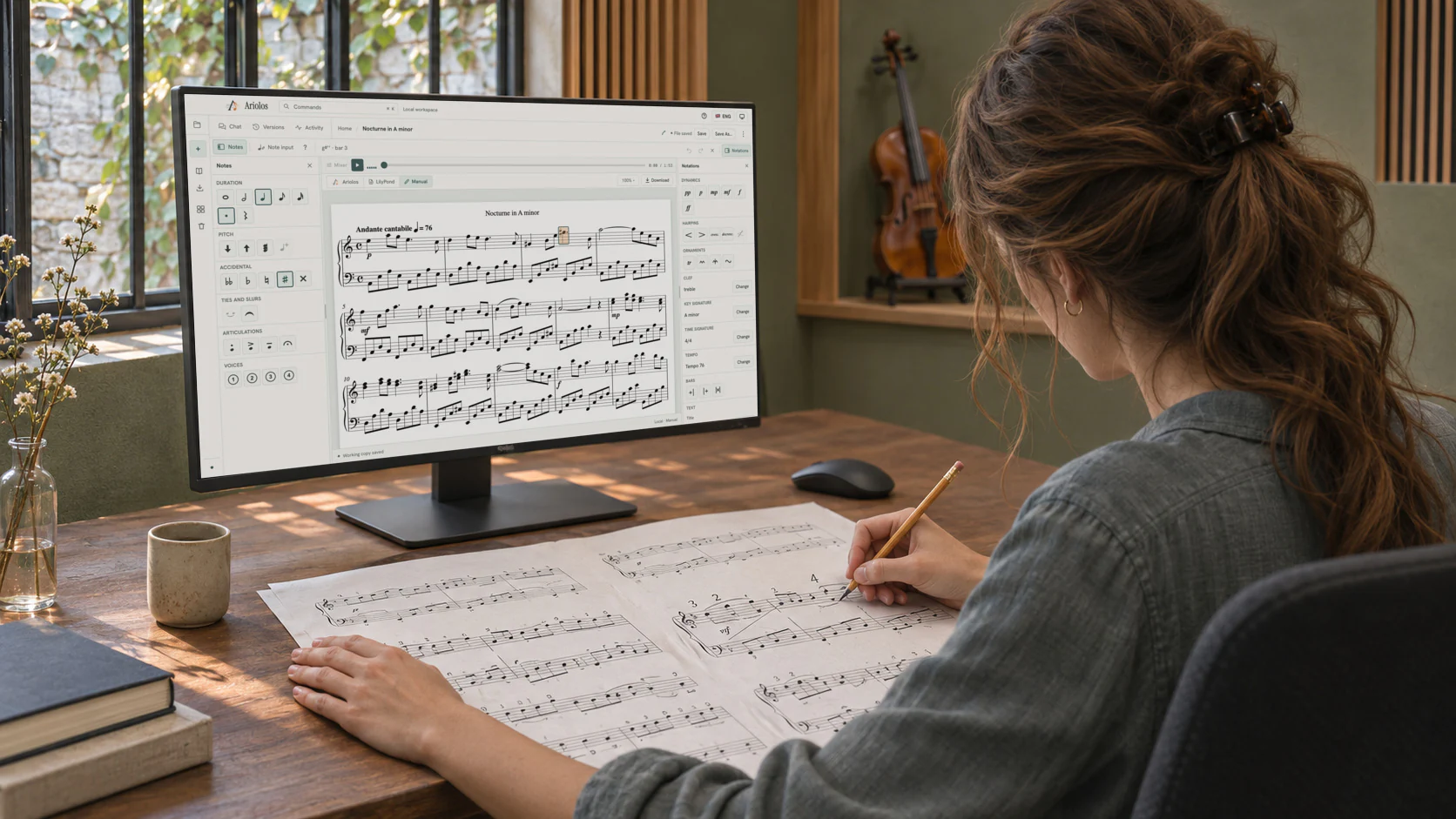
Ariolos Desktop
L’éditeur de partitions
Du détail d’une note à la page imprimée, vous travaillez dans la même partition. Modifiez une durée, réécoutez la phrase et emportez le PDF en répétition.
Retravailler un passage
- Repérer la phrase
- Sélectionnez une note pour en modifier la hauteur, la durée ou la nuance. Pour demander une révision à l’assistant, le nom de l’instrument et le numéro de mesure suffisent souvent.
- Préciser la modification
- Indiquez dans la conversation du projet ce que vous souhaitez entendre et ce que vous voulez garder. Ariolos vérifie la partition modifiée et l’enregistre dans une nouvelle version.
- Écouter et choisir
- Écoutez le passage avec votre bibliothèque de sons locale. L’historique permet de revenir à une version précédente. Enregistrez celle qui vous convient dans le fichier du projet.
- Saisie et édition
- Sélectionnez une note pour modifier sa hauteur ou sa durée. Ajoutez des nuances, des articulations et des liaisons directement sur la portée.
- Gravure musicale
- Ariolos possède son propre moteur de gravure. Il règle l’espacement des notes, répartit les mesures entre les systèmes et produit la partition en PDF.
- Projets locaux
- Ouvrez un fichier MusicXML, MIDI ou LilyPond et enregistrez-le comme projet Ariolos. Exportez un PDF pour le pupitre ou un fichier MusicXML pour un autre éditeur.
- Assistant de composition
- L’assistant lit et modifie votre partition. Demandez-lui un contrechant ou une autre disposition des notes d’un accord. À terme, vous pourrez aussi piloter l’application par le dialogue et lui décrire une pièce entière à composer.
- Lecture en temps réel
- Écoutez les parties ensemble pendant l’édition. La lecture fait appel à une banque de sons installée sur votre ordinateur.